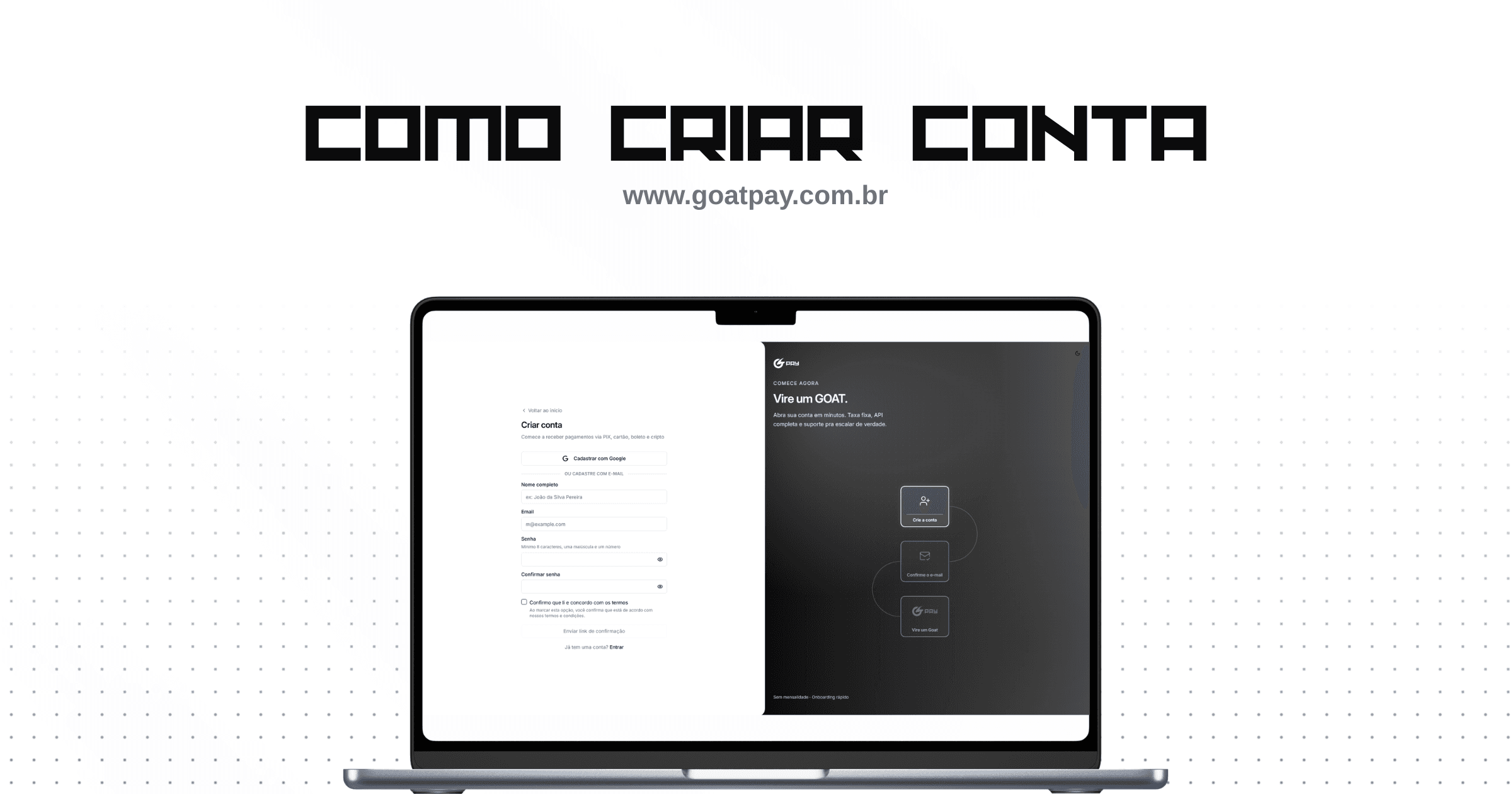


Criar uma conta na GoatPay leva poucos minutos. Depois da confirmação por e-mail, você acessa o painel, configura verificação (quando necessário), gera chaves de API e já pode emitir PIX, links de pagamento ou integrar seu sistema.
Antes de começar
Tenha em mãos:
- Um e-mail válido que você acessa com frequência (o link de confirmação chega nele)
- Uma senha forte ou conta Google, se preferir cadastro social
- Documentos para verificação de identidade (CPF, selfie e comprovantes), etapa seguinte ao login
O cadastro é gratuito. Não há mensalidade: você paga taxas apenas quando processa transações.
Passo 1: Acesse o cadastro
Abra o formulário de criação de conta:
https://app.goatpay.com.br/signup
Se alguém te indicou, use o link personalizado do afiliado (por exemplo goatpay.com.br/nomedoafiliado) ou um link com ?ref=. A indicação fica salva por até 30 dias no navegador, mesmo que você volte depois sem o parâmetro na URL.
Passo 2: Escolha como se cadastrar
Você tem duas opções na mesma tela:
Cadastro com e-mail
Preencha:
| Campo | Regra |
|---|---|
| Nome completo | Seu nome real (usado na conta e na verificação) |
| Endereço único; será o login da conta | |
| Senha | Mínimo 8 caracteres, pelo menos 1 letra maiúscula e 1 número |
| Confirmar senha | Deve ser idêntica à senha |
O medidor de força da senha aparece em tempo real. Só é possível enviar o formulário quando os requisitos mínimos são atendidos.
Cadastro com Google
Se o botão “Cadastrar com Google” estiver visível, você pode criar a conta com OAuth em um clique. O fluxo também respeita a indicação de afiliado (ref) quando presente.
Em ambos os casos, é obrigatório aceitar os termos de uso antes de continuar.
Passo 3: Confirme seu e-mail
Após enviar o cadastro, você verá a tela “Confirme seu e-mail”.
- Enviamos um link de confirmação para o endereço informado
- A conta só é efetivada depois que você clica nesse link
- Ao abrir o link, você entra direto no painel, sem precisar digitar a senha de novo naquele momento
Não recebeu o e-mail?
- Confira a caixa de spam e promoções
- Verifique se digitou o e-mail corretamente
- Aguarde alguns minutos e tente reenviar pelo fluxo de verificação, se disponível
- Em último caso, fale com o suporte pelo WhatsApp indicado no site
Passo 4: Primeiro acesso ao painel
Depois da confirmação, você cai no dashboard (/dashboard). A partir daí:
- Revise Conta → Perfil (nome, e-mail, preferências)
- Ative notificações dos canais que importam para sua operação
- Explore o menu: transações, vendas, integrações e metas
Login nas próximas vezes
Use https://app.goatpay.com.br/login com e-mail e senha, ou Google.
Se a conta tiver autenticação em dois fatores (2FA) ativa, após a senha você informa o código do aplicativo autenticador.
Esqueceu a senha? O fluxo “Esqueci minha senha” envia um link seguro para redefinição.
Passo 5: Verificação de identidade (KYC)
Para operar no trilho PADRAO (conta verificada, reembolsos PIX, MED no SPI e limites plenos), complete a verificação em Conta → Verificação (/dashboard/verify).
O formulário pede, conforme seu perfil:
- Dados pessoais (nome, CPF, telefone, data de nascimento, renda)
- Documentos: frente e verso do documento + selfie
- Dados da empresa (CNPJ, contrato social, endereço), se for PJ
- Documentos do responsável legal, quando aplicável
Envie arquivos legíveis, sem cortes. Após o envio, o status fica visível no painel (pendente, em análise, aprovado ou rejeitado com motivo).
Enquanto a verificação não é aprovada, recursos do trilho PADRAO podem permanecer restritos. O PIX Livre é uma modalidade simplificada para contas elegíveis. Os detalhes aparecem na própria tela de verificação.
Passo 6: Configure pagamentos e integração
Com a conta ativa, siga esta ordem sugerida:
1. Veja suas taxas
Conta → Taxas mostra a tabela aplicada à sua conta (PIX, cartão, boleto, cripto).
2. Gere uma chave de API
- Vá em Integrações → API
- Crie uma chave
gp_live_... - Escolha o trilho (PADRAO ou LIVRE) e as permissões necessárias
- Guarde a chave em local seguro. Ela não é exibida novamente por completo
Documentação completa: docs.goatpay.com.br
Exemplo de primeira requisição (receber PIX):
curl -X POST https://api.goatpay.com.br/v1/payment-pix/create \
  -H "X-API-Key: gp_live_SUA_CHAVE" \
  -H "Content-Type: application/json" \
  -d '{
    "amount": 10.00,
    "externalReference": "pedido-001"
  }'
3. Configure webhooks
Em Integrações → Webhooks, cadastre uma URL HTTPS e selecione os eventos (por exemplo pagamento PIX confirmado, link pago, estorno).
Valide a assinatura HMAC no seu servidor. Assim você só processa eventos genuínos da GoatPay.
4. Comece a vender sem código (opcional)
Sem desenvolver nada no primeiro dia, você pode:
- Criar um link de pagamento em Vendas → Links de Pagamento
- Montar produtos e cupons na loja do painel
- Personalizar a marca do checkout
5. Cartão e Stripe Connect
Para aceitar cartão, conclua o onboarding Stripe Connect na seção de pagamentos comerciais do painel. O link de onboarding abre em nova aba; ao finalizar, o checkout de cartão fica disponível conforme sua conta.
Checklist rápido
- Conta criada e e-mail confirmado
- Login testado (e 2FA configurado, se desejar)
- Verificação KYC enviada ou aprovada
- Chave de API criada e guardada com segurança
- Webhook de teste apontando para seu ambiente
- Primeira cobrança PIX ou link de pagamento emitido
- Extrato conferido após o primeiro pagamento
Dúvidas frequentes
Preciso de CNPJ?
Contas PF e PJ são suportadas conforme o fluxo de verificação. Siga o formulário que corresponde ao seu caso.
Existe ambiente sandbox?
Não há sandbox público separado. Para testes iniciais, use valores baixos em produção e acompanhe o extrato. Detalhes na FAQ da documentação.
Onde falo com suporte?
WhatsApp e e-mail support@goatpay.com.br estão no site e no rodapé do painel. Para incidentes de API, informe o requestId da resposta.
Pronto para conhecer o produto em profundidade? Leia Introdução GoatPay.
Quer ganhar indicando outros lojistas? Veja Como ser afiliado.